Ayarlar
Fırınınızın ilk kullanımdan önce tarih, saat ve dil ayarlarının yapılması önerilir. Tüm ayar anlatımlarını takip ederek bu ayarları tamamlayabilirsiniz.
DUYURU

Ana menü ekranında görünen ana menülere dokunarak alt menülere giriş yapabilir, ancak diğer ana menü başlıklarına ulaşmak için kaydırma yapamazsınız. Diğer ana menülere ulaşmak için kontrol düğmesini kullanın.
Kablosuz ağ ayarını yapın
- Ayarlar menüsü içerisindeyken;
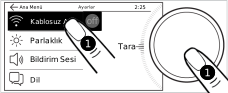
- Ekranda "Kablosuz Ağ" ayarı alanına dokunun.
- "Kablosuz Ağ" alanı etkinken kontrol düğmesini Tara seviyesine getirin, 1 kez düğmeye basın.
- Kontrol düğmesini sağa/sola çevirerek ağlanmak istediğiniz ağı seçin, 1 kez düğmeye basın.
- Gelen şifre ekranında seçtiğiniz ağın şifresini girin ve ekranda "KAYDET" üzerine 1 kez dokunun.
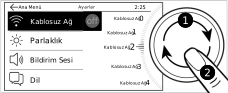
- Fırınınız, seçtiğiniz ağa bağlanacaktır.
Parlaklık ayarını yapın
- Ayarlar menüsü içerisindeyken;
- Ekranda "Parlaklık" alanına dokunun.
- "Parlaklık" alanı etkinken kontrol düğmesini sağa/sola çevirerek parlaklık seviyesini seçin.
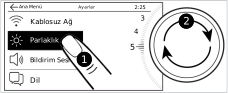
- Sadece parlaklık ayarı yapacaksanız ekrandaki "
 " tuşuna dokunarak bir üst menüye geçiş yapın. Ayarınız onaylanır ve sıradaki alt menü ayarı etkinleşir. Diğer ayarlara devam edecekseniz ekranda ilgili ayar üzerine dokunarak diğer ayarlara devam edin.
Bildirim sesi ayarını yapın
- Ayarlar menüsü içerisindeyken;
- Ekranda "Bildirim Sesi" alanına dokunun.
- "Bildirim Sesi" alanı etkinken kontrol düğmesini sağa/sola çevirerek bildirim sesini ayarlayın.
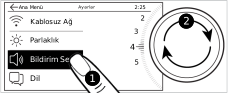
- Sadece bildirim sesi ayarı yapacaksanız ekrandaki "" tuşuna dokunarak bir üst menüye geçiş yapın. Ayarınız onaylanır ve sıradaki alt menü ayarı etkinleşir. Diğer ayarlara devam edecekseniz ekranda ilgili ayar üzerine dokunarak diğer ayarlara devam edin.
Dil ayarını yapın
- Ayarlar menüsü içerisindeyken; "Dil" alanını seçin
- Kontrol düğmesini sağa/sola çevirerek istediğiniz dili seçin.
- Ayarı onaylamak için ekran üzerindeki "" tuşuna dokunun.
- Dil ayarı değişikliği saatin tekrar başlatılmasını gerektirmektedir. Bunun için ekranda yeniden başlatılması için uyarı ekranı gelir.
- Yeniden başlatmayı onaylayın.
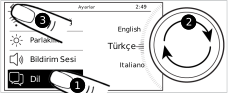
- Dil değişikliği onaylanır ve fırın saati yeniden başlar.
Ekran koruyucu ayarını yapın
- Fırının pişirme haricindeki süreçlerinde, ekran koruyucu olarak kullanacağınız ekran görselini belirleyebilirsiniz. Bu ayar için ayarlar menüsü içerisindeyken;
- Ekranda "Bekleme ekranı " alanına dokunun.
- "Bekleme ekranı " alanı etkinken Analog Saat , Dijital Saat ve Foto Çerçeve seçenekleri gelecektir. Kontrol düğmesini sağa/sola çevirerek istediğiniz ekran koruyucu modunu ayarlayın.
- Ekranda tekrar "Bekleme ekranı " üzerine dokunun ya da kontrol düğmesine 1 kez basın. Kontrol düğmesini sağa/sola çevirerek ekran koruyucunun devreye gireceği süreyi ayarlayın.
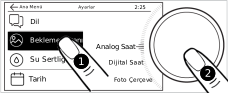
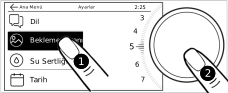
- Sadece bildirim ekran koruyucu ayarı yapacaksanız ekrandaki "" tuşuna dokunarak bir üst menüye geçiş yapın. Ayarınız onaylanır ve sıradaki alt menü ayarı etkinleşir. Diğer ayarlara devam edecekseniz ekranda ilgili ayar üzerine dokunarak diğer ayarlara devam edin. Fırında pişirme haricindeki süreçlerinde, ekrana dokunulmadığı zaman ayarladığınız süre sonunda seçmiş olduğunuz ekran koruyucuyu devreye girecektir.
Tarih ayarını yapın
- Tarih ayarını değiştirmek için;
- Ayarlar menüsü içerisindeyken; "Tarih" alanını seçin.
- "Tarih (Yıl)" alanı etkinken kontrol düğmesini sağa/sola çevirerek bulunduğunuz yılı ayarlayın.
- Ekranda "Tarih (Yıl)" üzerine dokunun ya da kontrol düğmesine 1 kez basın.
- Ekranda "Tarih (Ay)" alanı etkinleşir.
- "Tarih (Ay)" alanı etkinken kontrol düğmesini sağa/sola çevirerek bulunduğunuz ayı ayarlayın.
- Ekranda "Tarih (Ay)" üzerine dokunun ya da kontrol düğmesine 1 kez basın.
- Ekranda "Tarih (Gün)" alanı etkinleşir.
- "Tarih (Gün)" alanı etkinken kontrol düğmesini sağa/sola çevirerek bulunduğunuz günü ayarlayın.
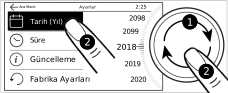
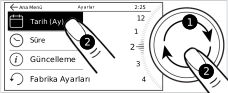
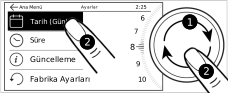
- Sadece tarih ayarı yapacaksanız ekrandaki "" tuşuna dokunarak bir üst menüye geçiş yapın. Ayarınız onaylanacaktır. Saat ayarı yapacaksanız "Süre (Saat)" alanına dokunun ya da kontrol düğmesine 1 kez basın. Ekranda "Süre (Saat)" alanı etkinleşecek ve tarih ayarlarınız onaylanacaktır.
Saat ayarını yapın
- Tarih ayarını yaptıktan sonra;
- Ekranda "Süre" alanına dokunun.
- "Süre (Saat)" alanı etkinken kontrol düğmesini sağa/sola çevirerek saati ayarlayın.
- Ekranda "Süre (Saat)" üzerine dokunun ya da kontrol düğmesine 1 kez basın.
- Ekranda "Süre (Dakika)" alanı etkinleşir.
- "Süre (Dakika)" alanı etkinken kontrol düğmesini sağa/sola çevirerek dakikayı ayarlayın.
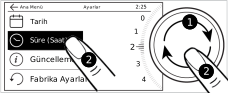
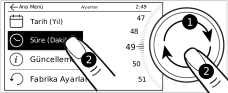
- Sadece saat ayarı yapacaksanız ekrandaki "" tuşuna dokunarak bir üst menüye geçiş yapın. Ayarınız onaylanır ve sıradaki alt menü ayarı etkinleşir. Diğer ayarlara devam edecekseniz ekranda ilgili ayar üzerine dokunarak diğer ayarlara devam edin.
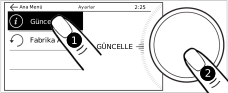
Güncelleme ayarını yapın
- Fırın saatinize güncelleme yapmak için, fırının mutlaka bir kablosuz ağa bağlı olması gerekmektedir. Herhangi bir güncelleme söz konusu olduğunda, fırını açtığınız anda otomatik güncelleme uyarısı gelecektir. Güncelleştirme için ayarlar menüsü içerisindeyken;
- Ekranda "Güncelleme" ayarı alanına dokunun.
- "Güncelleme" alanı etkinken ekrana "GÜNCELLE" seçeneğini gelecektir. Kontrol düğmesine 1 kez basarak güncellemeyi başlatın.
Fabrika ayarlarına geri dönme
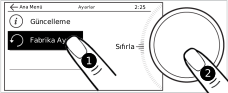
- Fırın yaptığınız tüm ayarların sıfırlanması ve hepsinin ilk üretimdeki gibi olması için fabrika ayarlarına geri dönüş yapabilirsiniz. Ayarlar menüsü içerisindeyken;
- Ekranda "Fabrika Ayarları " alanına dokunun.
- "Fabrika Ayarları " alanı etkinken ekrana Sıfırla seçeneği gelecektir. Kontrol düğmesine 1 kez basarak fabrika ayarlarına geri dönün.
HomeWhiz uygulamasının kullanımı
- Ürününüzü akıllı cihaz üzerinden kontrol etmek ve izlemek için aşağıda uygulanacak adımları takip edin. Akıllı cihazınızı evdeki internet ağınıza bağlamanız ve "HomeWhiz" uygulamasını uygulama mağazasından akıllı cihazınıza indirmeniz gerekmektedir ("HomeWhiz") yazarak aratın ve ekrana gelen uygulamayı indirin). Akıllı cihazınızdan ürünü kontrol edebilmeniz için hem ürünün hemde akıllı cihazın aynı internet ağına bağlı olması gerekmektedir.
- Ayarlar menüsü içerisindeyken; ekranda "Kablosuz Ağ" ayarı alanına dokunun.
- "Kablosuz Ağ" alanı etkinken kontrol düğmesini Tara seviyesine getirin, 1 kez düğmeye basın.
- Kontrol düğmesini sağa/sola çevirerek akıllı cihazınızın internete bağlı olduğu ağı seçin, 1 kez düğmeye basın.
- Gelen şifre ekranında seçtiğiniz ağın şifresini girin ve ekranda "KAYDET" üzerine 1 kez dokunun. Ürün seçtiğiniz ağa bağlanacaktır.
- Akıllı cihaz üzerinden yüklenilen uygulamayı açın.
- "HomeWhiz" uygulamasından ürününüze isim vererek ve mail adresini girerek kaydedebilirsiniz. (Mail adresinize bilgilendirmeler gelecektir.)
- Uygulama ana sayfasına gelindiğinde eklenen ürün görünür. Ürünü uzaktan kontrol edebilmek için ürün kontrol panelinde bulunan "
 " tuşuna dokunun.
- Ürünü akıllı cihaz üzerinden kontrol edebilirsiniz.
DUYURU
Bağlantının kurulumu ve uygulamanın kullanımı hakkında akıllı cihazınızdaki "HomeWhiz" uygulaması sizi yönledirecektir.
DUYURU
Ürününüzün "HomeWhiz" bağlantısı açık iken elektrik kesintisi olursa ve bağlantınız koparsa "HomeWhiz" otomatik olarak kapalı konuma geçecektir.
"HomeWhiz" eşleşmesinin silinmesi
Ürününüzün "HomeWhiz" eşlemesini silmek için fabrika ayarlarına geri dönmeniz gerekir.
Bunun için “Fabrika ayarlarına geri dönme” anlatımındaki adımları takip ederek fabrika ayarlarına geri dönün. Daha önce ayarlı olan "HomeWhiz" eşlemesi silinecektir.
Destek servis özelliği
Destek servis, Arçelik beyaz eşya ürünlerinizin üzerindeki destek servis tuşu ile oluşturacağınız talep sonrası, uzman müşteri temsilcilerimizin sizi "HomeWhiz" uygulaması üzerinden belirttiğiniz cep telefonu numarasından arayarak her türlü sorunuzla ilgili yardımcı olabileceği bir hizmettir.
Destek servis için telefon numarası girilmesi
Destek servis tuşuna basılı tutup talep oluşturduktan sonra müşteri temsilcinizin sizi arayabilmesi için cep telefonu numaranızı uygulama üzerinden paylaşmış olmanız gerekmektedir. Cep telefonu numaranızı "HomeWhiz" uygulamanızdaki iletişim menüsünden ekleyebilir ya da değiştirebilirsiniz.
Destek servis üzerinden talep oluşturma
- Ürün üzerinde internet bağlantınız olduğundan ve cep telefonu numaranızı "HomeWhiz" uygulaması üzerinden girdiğinizden emin olun.
 tuşuna dokunarak fırını açın.
 tuşuna yaklaşık 3 saniye dokunun.
- Ekranda “Destek servis talebi oluşturulsun mu?” görünür.
- “Evet” üzerine dokunun.
- Ekranda “Talep oluşturuluyor” görünür.
- Talebiniz müşteri temsilcisine başarılı bir şekilde ulaştığında ekranda “Talep başarılı” görünür.
- Müşteri temsilciniz "HomeWhiz" uygulamasında belirttiğiniz telefon numarası üzerinden sizi arayacaktır.
DUYURU
Destek servis talebinizi oluşturmak için kurulum adımlarını takip ederek fırınınızı kablosuz ağa bağlayın.
DUYURU
Destek servis tuşuna bastığınızda ürününüzün kablosuz bağlantısı eğer kapalıysa otomatik ayarlardan wifi kurulum ekranına yönlendirilecektir. Destek servisi işlemi tamamlandıktan sonra kapatmadığınız sürece ürünün kablosuz bağlantısı devam edecektir.
DUYURU
Talep oluşturma sırasında talebiniz müşteri temsilcisine başarılı bir şekilde iletilmemiş ise  sembolü söner. Bkz.”Sorun Giderme”.
Destek servis talep iptali
Destek servis talebinizi iptal etmek istiyorsanız, talebin müşteri temsilcisine başarılı bir şekilde ulaşmış olması ve sembolün ışığının sürekli yanık durumda olması gerekir. İptal işlemi için;
- tuşuna dokunarak fırını açın.
- tuşuna yaklaşık 3 saniye dokunun.
- Ekranda “Aktif talebiniz var. Talebiniz iptal edilsin mi?” görünür.
- “Evet” üzerine dokunun.
- Ekranda “Talebiniz iptal ediliyor.” görünür ve talebiniz iptal edilir.
DUYURU
Fırınızın "HomeWhiz" uygulamasına tanıtımı başarılı bir şekilde yapıldığı durumda, destek servis talebi oluşturma ya da iptali durumlarda karşılaşılan herhangi bir problem veya talebinizin durumu ile ilgili bilgi uygulama üzerinden bildirim olarak size gelecektir.
Favoriler Menüsü
Fırınınızda daha önce yapmış olduğunuz pişirme ayarlarını, pişirme bitişinde kaydettiyseniz bu ayarlara favoriler menüsünden ulaşabilirsiniz. Bu alanda bulunan kayıtlar daha önce kaydetmiş olduğunuz isimlerle saklanacaktır. Bu alanda bu ayaraları tekrar kullanıp aynı şekilde pişirme yapabilirsiniz.
Geçmiş Menüsü
Bu menüde fırın saatinde önceden yapmış olduğunuz pişirme ayarlarına ulaşabilirsiniz. Favori olarak kaydetmeyi unuttuğunuz ayarlarıda burada bularak favorilerinize ekleyebilirsiniz.
Kurutma Menüsü
Buharlı pişirme sonrasında fırın içerisinde kalan suyun buharlaştırarak fırın içerisinde kurutmayı sağlar. Hijyen açısından her buharlı pişirme sonrasında yapılması önerilir.
DUYURU
Kurutma fonksiyonunu başlatmadan önce fırınınızın içinde bulunan yemek ve tepsileri çıkartın.
DUYURU
Kurutma fonksiyonunu başlatmadan önce fırın tabanında biriken suyu (varsa) kuru bir bez ile silin.
- "" tuşuna dokunarak fırını açın.
- Kontrol düğmesini sağa/sola çevirerek "Kurutma" ana menüsü üzerine gelin.
- Ekranda "Kurutma" üzerine dokunun ya da kontrol düğmesine 1 kez basın.
- Ekranda "BAŞLAT" tuşuna dokunarak kurutma işlemini başlatın.
- Kurutma işlemi 10 dakika sürecektir. Ekranda kalan süre görünür.
- Süre sonunda fırın kapağını açarak içeride kalan buharın çıkmasını sağlayın.
Buharlı temizleme menüsü
Belirli bir süre buhar verilmesi ve fırın içi yüzeylerinde yoğunlaşan su damlacıkları sayesinde yumuşayan (uzun süredir kalmayan) kirlerin kolayca temizlenmesini sağlar.
- "" tuşuna dokunarak fırını açın.
- Kontrol düğmesini sağa/sola çevirerek "Buharlı Temizleme " ana menüsü üzerine gelin.
- Ekranda "Buharlı Temizleme " üzerine dokunun ya da kontrol düğmesine 1 kez basın.
- Ekranda "BAŞLAT " tuşuna dokunarak buharlı temizleme işlemini başlatın. Fonksiyonun başlaması için "Su haznesinin kullanımı" bölümü anlatımında bulunan adımları takip ederek su haznesine su doldurmalısınız.
DUYURU
Buharlı temizleme için yaklaşık 500 ml su kullanılmaktadır.
- İşlem sonunda kapağı açıp fırın iç yüzeylerini kuru bir sünger veya bezle silin.
Kireç çözme menüsü
Buhar üretim sisteminin içerisinde oluşacak kireçler için kireç çözme programının kullanılması önerilir. Fırınınız, ayarladığınız su sertliğine bağlı olarak size kireç çözmeniz için öneri verecektir. Ürünle birlikte iki adet kireç çözme tableti verilir. (Piyasada buharlı pişiriciler önerilen kireç gidericileri de kullanım talimatlarına göre kullanabilirsiniz.)
DUYURU
Sağlık riski! Buhar sisteminde, içilebilir su dışında, başka madde kullanmayın.
DUYURU
Distile veya filtre edilmiş su kullanmayın. Sadece hazır sular kullanın. Su haznesine alev alabilecek, alkol içeren veya katı partiküllü çözeltiler konulmamalıdır.
DUYURU
Su haznesini yerinden çıkarmadan da üzerindeki kapak sayesinde su doldurma işlemini gerçekleştirebilirsiniz
- "" tuşuna dokunarak fırını açın.
- Kontrol düğmesini sağa/sola çevirerek "Kireç Çözme" ana menüsü üzerine gelin.
- Ekranda "Kireç Çözme" üzerine dokunun ya da kontrol düğmesine 1 kez basın.
- Ekranda "BAŞLAT" tuşuna dokunarak kireç çözme işlemini başlatın.
- Ekranda “250ml su ilave edin ve 1 adet tablet koyun.” yazısı görünür. “Tamam” tuşuna dokunun.
- Su haznesi dışarı çıkar.
- Su haznesini çıkarın, haznenin içinde su varsa boşaltın ve 250 ml su ile tableti hazne içerisine koyun.
- Su haznesini yuvasına yerleştirin. Ekranda “Tablet çözülüyor.” görünür.
- Kireç çözme fonksiyonu sırasında tablet çözünerek fırının buhar jeneratöründe biriken kireci temizleyecektir. Fırın otomatik olarak bu işlemi yapacak ve bu işlem sonrasında ekranda “Tank içindeki suyu boşaltın ve tekrar 250ml su ekleyin” uyarısı gelecektir. “Tamam” tuşuna dokunun.
- Su haznesi dışarı çıkar.
- Hazneyi boşaltın, 250 ml temiz su koyun. Hazneyi yerine yerleştirin. Ekranda “Durulama işlemi yapılıyor.” görünür.
- Kireç çözme süresi sonunda ekranda “Kireç çözme işlemi tamamlandı, tanktaki suyu boşaltınız.” görünür.
DUYURU
Kireç çözme işlemini yaklaşık 1,5 - 2 saat sürer.
- Fırın kapağını açarak içeride kalan buharın çıkmasını sağlayın ve su haznesinde kalan suyu boşaltın.
Standart uygunluk ve test bilgileri / AB uygunluk beyanı |
| Bu ürünün geliştirme, üretim ve satış aşamaları, Avrupa Birliği'nin ilgili tüm talimatlarında belirtilen güvenlik kurallarına uygun olarak yürütülmektedir. |
Frekans bandı | : 2.4 Ghz |
Maks. İletim gücü | : maks. 100 mW |
CE için uygunluk beyanı Arçelik A.Ş. bu ürünün 2014/53/EU Direktifine uygun olduğunu beyan eder. Ayrıntılı bir RED Uygunluk Beyanı, ürününüze ait ürün sayfasındaki ek belgeler arasında arcelik.com.tr adresinde çevrimiçi olarak bulunabilir. | |

Ürünün sibergüvenlikle ilgili yazılım güncelleme desteği süresi, ürünün garanti süresi kadardır. Bu süreden sonra sibergüvenlikle ilgili yazılım güncellemeleri garanti edilmez.